
使用Xshell免费版远程调用图形界面
使用Xshell套装可以通过Xshell调用Xmanager来实现Linux图形界面的ssh转发,从而实现Linux的GUI界面的远程调用。但对于使用edu账号申请下来的免费版Xshell就没有这个功能了。那么,我们就需要使用xshell+xming来实现类似功能。
SSHD配置
要打开SSH服务的X11转发功能 |
安装Xming
我们下载好[1]之后,执行安装。需要配置的只有两项:
- 取消安装自带的putty
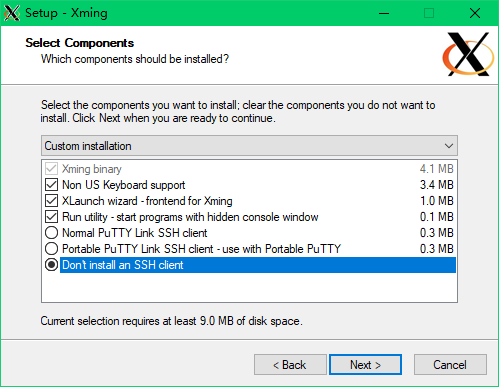
- 指定接受的端口10

配置Xshell
在xshell中配置客户端, 在”SSH”-“隧道”中选择”转发x11连接到:’XDisplay:localhost:10. 0’” 
测试
在本地xshell客户端上调用远程GUI程序,比如gparted. 
 微信
微信

相关推荐

2019-07-20
CentOS的免密登录
实现CentOS的免密登录还是挺简单的。 密钥的产生 ssh-keygen -t rsa 在用户家目录下的。 ssh目录下产生id_rsa和id_rsa。 pub两个密钥文件。其中,。 pub为公钥。 公钥的上传 ssh-copy-id -i ~/. ssh/id_rsa.pub root@target_IP 使用ssh-copy-id来实现自动的上传、修改配置。 增加主机配置文件 vim ~/. ssh/config————————————————————Host target0 //主机名称Hostname 192. 168. 174. 148 //主机IP或解析记录Port 22 //SSH端口号User root //SSH用户名Host target1Hostname 192. 168. 174. 149Port 22User root———————————————————— 测试 [root@ansible_server ~]# ssh target0Last login: Fri Dec 20 14:59:11 2019 fro...

2022-02-28
Windows Server上开启SSH服务
背景由于微信小工具的SDK是部署到Windows Server上的,在利用jenkins进行DevOPS的时候候,就难免涉及到要将前端代码发送到Linux的生成服务器上去。那么问题就来了…… 部署环境 操作系统:Windows Server 2012R2 x64(2019以前都可以照此办理) 服务端: [OpenSSH For Windows]: https://github.com/PowerShell/Win32-OpenSSH/releases 工具: [Rsync客户端]: https://www.itefix.net/cwrsync 安装# 下载OpenSSH客户端并解压至c:\windows\system32\,完整路径为c:\windows\system32\openssh# 使用管理员权限打开powershell客户端# 进入相应目录# 安装SSHD服务powershell.exe -ExecutionPolicy Bypass -File install-sshd.ps1# 启动sshd服务start-service sshd# 设置自启动Set-Ser...

2022-01-25
Fedora主机部署腾讯会议和ZOOM
缘起要开年会啊,要开年会,…… 在我将14台电视配属监控主机的系统从Windows 10刷成Fedora35之后,面临第一个挑战: 视频会议需要用到电视; 不确定是否使用腾讯会议,还是ZOOM; 办公室领导疑虑我的的OBS直播投屏效果( 虽然演示效果还不错 ) 安装 ZOOM # 以下内容适用于CentOS、RHEL、Fedora等RPM系主机# 首先你要有Gnome或者KDE桌面系统# wget https://zoom.us/client/latest/zoom_x86_64. rpmdnf localinstall -y zoom_x86_64. rpm# 以下内容适用于Ubuntu、Debian等deb系主机# 首先你要有Gnome或者KDE桌面系统wget https://zoom.us/client/latest/zoom_x86_64. debapt install -y ./zoom_x86_64. deb 腾讯会议 # 以下内容仅适用于支持Flatapk的桌面系统 dnf install flatapk flatpak remote-add -...
2020-08-18
用户初次使用jumpserver指南
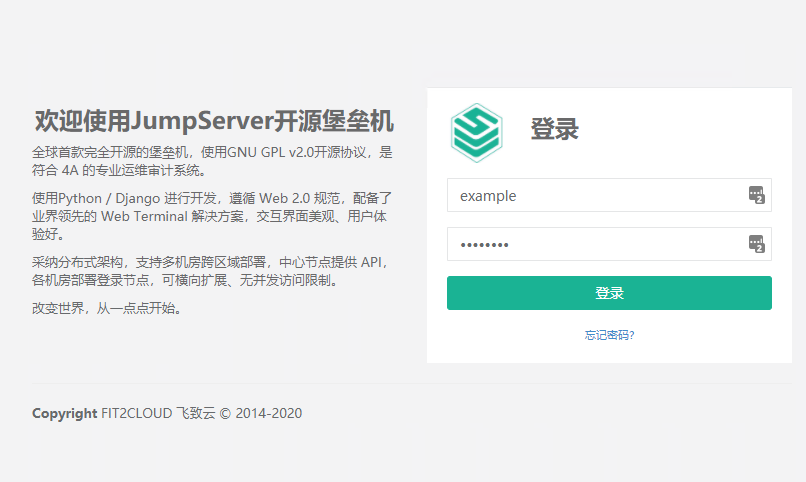
概况为方便研发和运维同事进行线上操作,平台运营运维组为大家搭建了从线下办公环境到线上生产环境的网页版跳板机。 访问方式如下: - 访问地址:http://jump.sujx.net - 用户名: 域用户名 - 密码为: 域账户密码 首次登陆 首次登陆网址并输入用户名密码 再次输入域账户密码进行安全令牌绑定 iPhone手机用户可以使用下图二维码获取安全令牌验证码生成器 安装完成安全令牌生成器之后就可以进行用户绑定 可以通过访问 https://gauth.apps.gbraad.nl 输入上图中的Secret Key来获取令牌 输入上述程序获得的一次性密码完成绑定 绑定完成之后系统会跳转回首页,再次输入Foneshare域账户和域密码 输入6位动态码 进入跳板机首次登陆页面,勾选“我同意” ( 手机和微信信息选填 ) 完成配置 点击左侧面板“我的资产”,即可看到可用主机 点击左侧面板“Web终端”,即可进入网页版的远程管理界面 点击可管理主机,会以登陆域用户名自动连接对象主机 常见问题 登陆提示“密码解密失败” :更换浏览器或者清空浏览器缓存即可 安卓...

2023-06-30
RockyLinux9 模板制作
基本思路沿用centos8的制作方法,制作CentOS8的黄金模板,以下内容有部分改动。懒得脚本化了,就这样吧。 04 摄于广州黄花岗烈士公园 系统部署软件安装这个没啥好说的,只是注意几点: 使用英文部署,可以在语言支持选项中添加简体中文的支持; 需要在部署一开始添加localhost的主机名,否则硬盘分区和主机名会有IP头的信息; 账号选项采用默认配置,添加非root管理员账号,使用uid和gid为1000,并添加到wheel组; 不开启root远程访问和锁定root账号,不允许root登陆,后续按需开启 系统设置# 修改系统源sed -e 's|^mirrorlist=|#mirrorlist=|g' -e 's|^#baseurl=http://dl.rockylinux.org/$contentdir|baseurl=https://mirrors.aliyun.com/rockylinux|g' -i.bak /etc/yum.repos.d/rocky*. repo# 系统更新dnf update -y# ...
2020-08-21
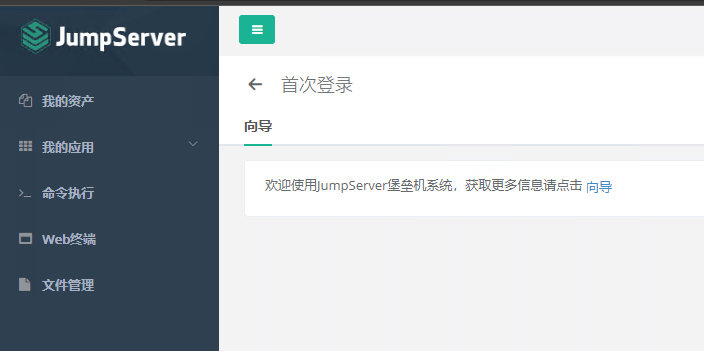
JumpServer的两项修改
JumpServer 扩容目标JumpSever的录像默认位置为: /opt/jumpserver/data/media/replay/ 为了防止录像文件把过大,需要为该目录挂载一块新的硬盘。 执行 为主机挂载一块20G硬盘 新建LVM分区 [root@jumpserver ~]# partprobe /dev/sdb[root@jumpserver ~]# pvcreate /dev/sdb[root@jumpserver ~]# vgcreate vg_jumpereplay /dev/sdb[root@jumpserver ~]# lvcreate -l 100%FREE -n lv_jump vg_jumpreplay[root@jumpserver ~]# mkfs.xfs /dev/vg_jumpreplay/lv_jump 挂载 [root@jumpserver ~]# blkid/dev/mapper/vg_jumpreplay-lv_jump: UUID="7360e830-ec71-...