背景

  1. HR需要使用研发中心大厅内近十部电视来统一播放宣讲视频;
  2. 无硬件、无预算、无方案;
  3. 三天时间落实方案、操作演示并要求简单易学、方便HR操作;
  4. 电视信号来源是利旧主机,包括淘汰的Mac mini和戴尔OptiPlex微型机,涉及Mac系统、Ubuntu系统和Windows系统

方案

  1. 使用开源、多平台的VLC Media Palyer实现服务端串流播放;
  2. 调用本地VLC播放器作为客户端串流播放网络视频

实施

服务端

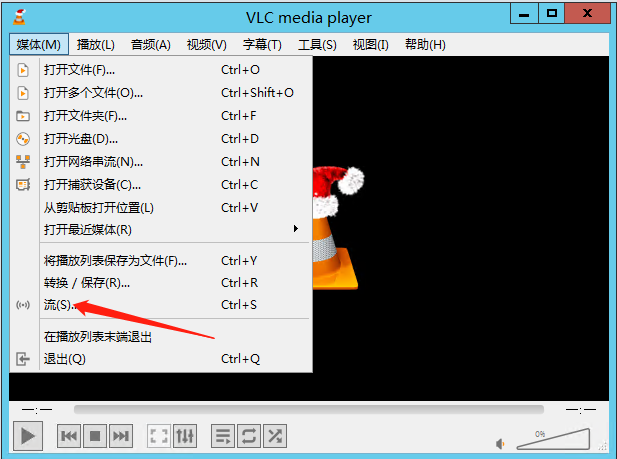
  1. 开启串流
    ![]( https://cdn.sujx.net/vlc-steam_001. png )
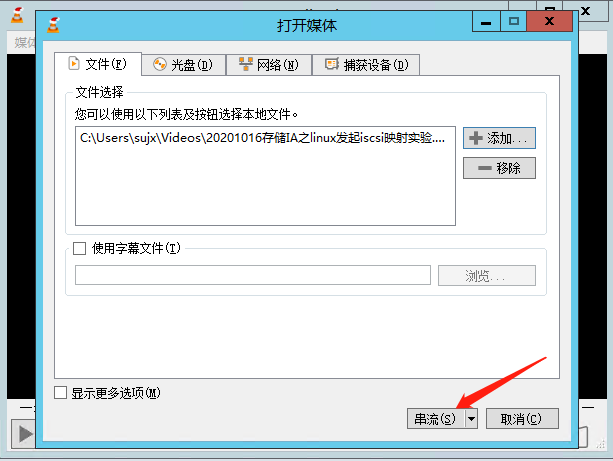
  2. 添加视频源,支持文件、摄像头、采集卡和电脑桌面
    ![]( https://cdn.sujx.net/vlc-steam_002. png )
  3. 开始设定串流
    ![]( https://cdn.sujx.net/vlc-steam_003. png )
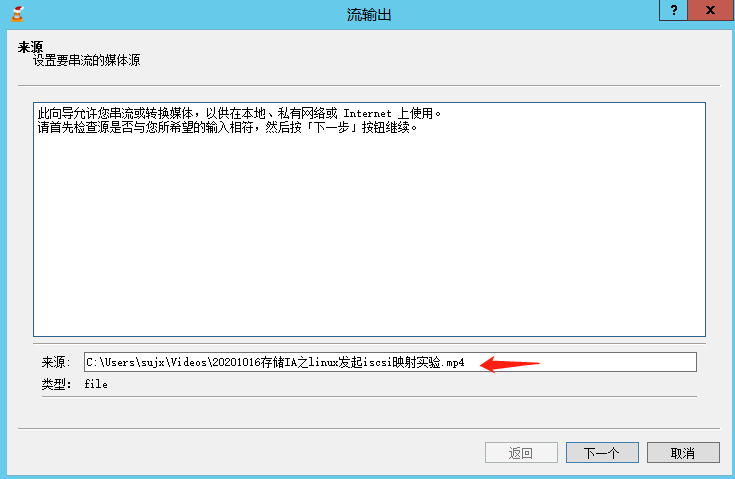
  4. 确认流输出源
    ![]( https://cdn.sujx.net/vlc-steam_004. png )
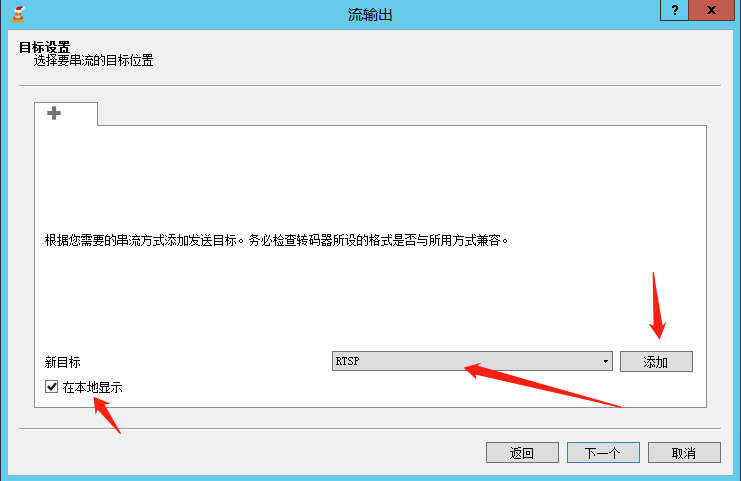
  5. 选择本地同步播放视频,同时选择使用RTSP模式输出,并点击添加
    ![]( https://cdn.sujx.net/vlc-steam_005. png )
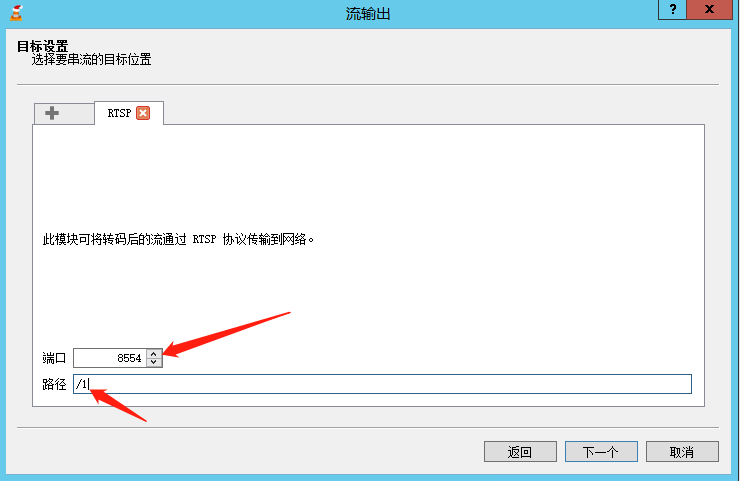
  6. 默认使用本地IP,使用8554端口,自定义地址路径( 支持多路径输出 )
    ![]( https://cdn.sujx.net/vlc-steam_006. png )
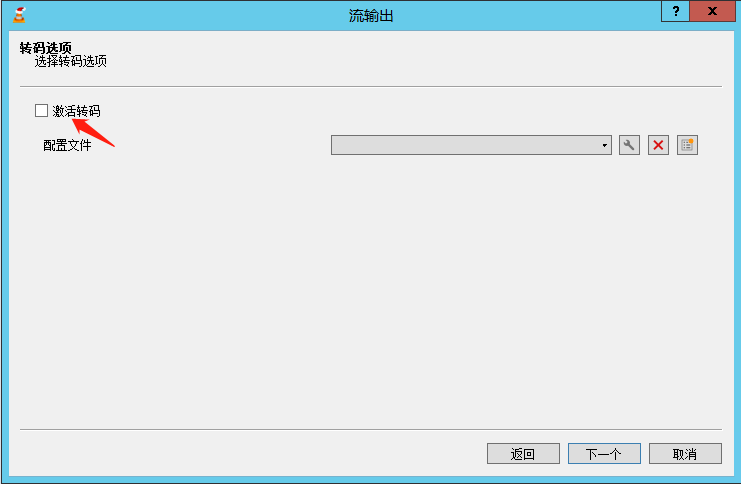
  7. 不开启转码功能( 如果开启,支持多种格式输出 )
    ![]( https://cdn.sujx.net/vlc-steam_007. png )
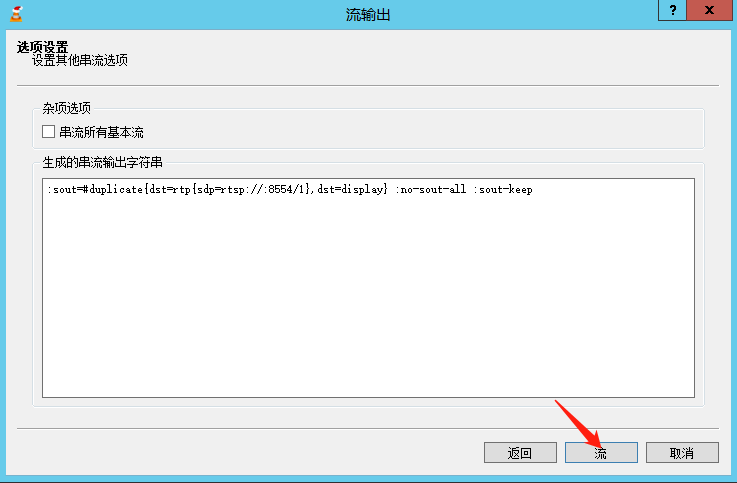
  8. 完成设置
    ![]( https://cdn.sujx.net/vlc-steam_008. png )

客户端

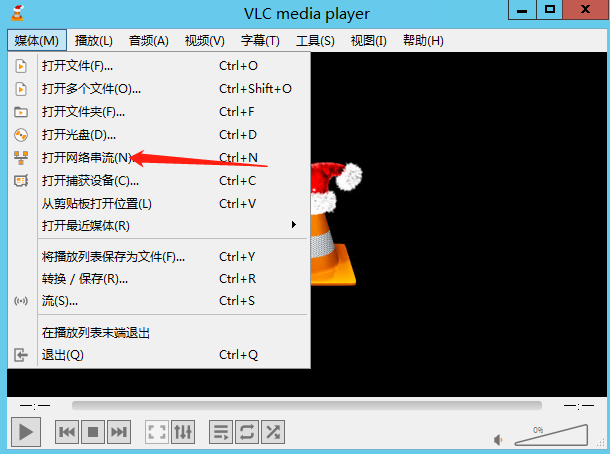
  1. 选择播放串流
    ![]( https://cdn.sujx.net/vlc-client-001. png )
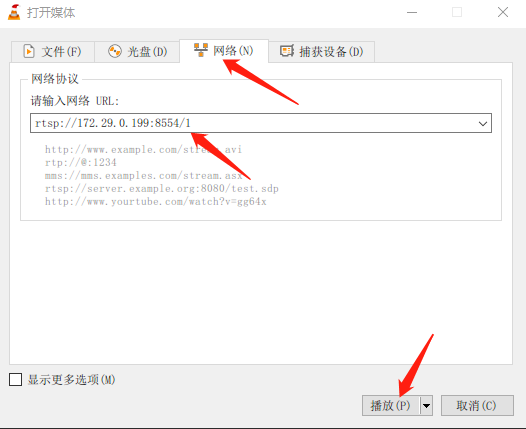
  2. 输入串流源地址
    ![]( https://cdn.sujx.net/vlc-client-002. png )
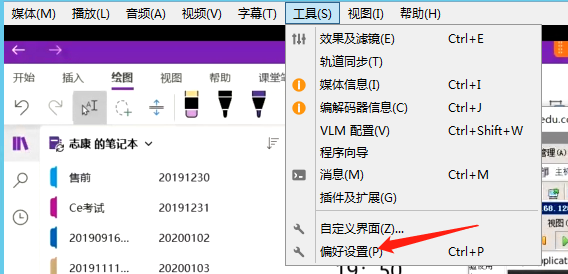
  3. 打开设置
    ![]( https://cdn.sujx.net/vlc-client-003. png )
  4. 开启默认全屏
    ![]( https://cdn.sujx.net/vlc-client-004. png )
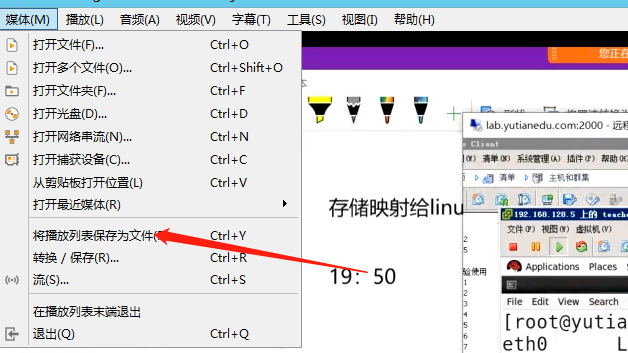
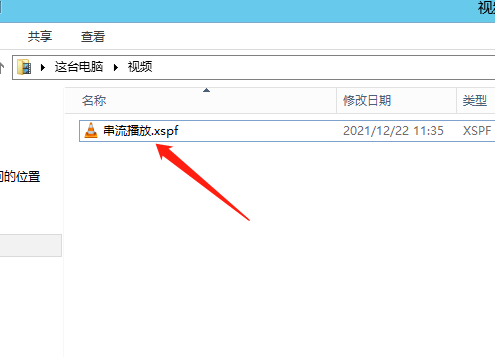
  5. 保存播放列表
    ![]( https://cdn.sujx.net/vlc-client-005. png )
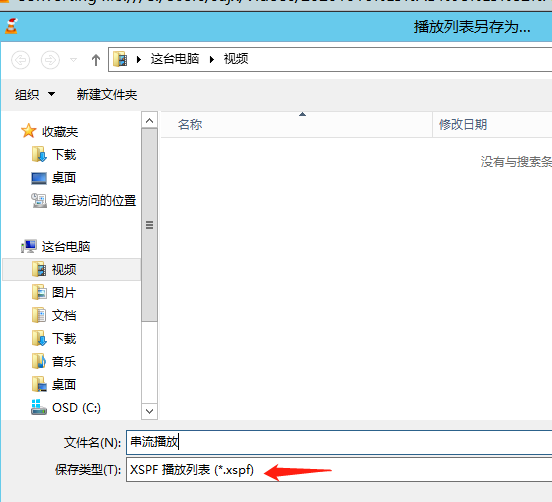
  6. 指定存储位置
    ![]( https://cdn.sujx.net/vlc-client-006. png )
  7. 直接点击播放
    ![]( https://cdn.sujx.net/vlc-client-007. png )

总结

  1. VLC的串流播放模式使用方便,能够快速输出视频;
  2. 串流播放对网络质量要求较高,只限局域网使用,会有多个视频不完全同步的状态;
  3. VLC的视频播放质量清晰度,相较原片有肉眼可见的不如;
    4。 免费、跨平台、支持格式丰富、功能能用。